domingo, 16 de abril de 2017

9. Protégete al navegar

Mientras navegas por la web, dejas una huella digital. Gran parte de esta información se pasa por alto, algunos de ellos se recopilan para recopilar estadísticas de publicidad y algunos se pueden utilizar con fines maliciosos.
  • Como regla general, no debe confiar en los sitios con los que interactúa. 
  • Utilice contraseñas separadas en cada sitio web para que, si ese sitio web es hackeado, la contraseña no se puede utilizar para acceder a otros sitios.
  • El uso de KeePassX, mencionado anteriormente, es la forma más sencilla de hacerlo. 
  • Además, limite la información que da a los sitios sólo a lo que se necesita. 

Las cookies son el principal mecanismo que utilizan los sitios web para realizar un seguimiento. A veces, este seguimiento es bueno, como para realizar un seguimiento de lo que está en su carrito de la compra o para mantenerlo conectado cuando regrese al sitio.

Con un alcance lo suficientemente amplio, como los botones "Like" de una red social, un sitio web puede obtener información de los sitios web que frecuentes y averiguar sus intereses.

Estrategias de seguridad

Hay varias estrategias para hacer frente a esto. Uno es ignorarlo. El otro es limitar los píxeles de seguimiento que acepta, ya sea bloqueándolos completamente o borrándolos periódicamente.

La configuración relacionada con la cookie para Firefox se muestra en la siguiente figura. En la parte superior, verá que el usuario ha optado por que Firefox le diga al sitio que no rastree. Debajo de eso, se le dice al navegador que nunca recuerde las cookies de terceros y que quite las cookies normales (como las del sitio que está navegando) después de que Firefox esté cerrado.

Ajustar la configuración de privacidad puede hacerte más anónimo en Internet, pero también puede causar problemas con algunos sitios que dependen de cookies de terceros. Si esto sucede, es posible que tenga que permitir explícitamente que se guarden algunas cookies.
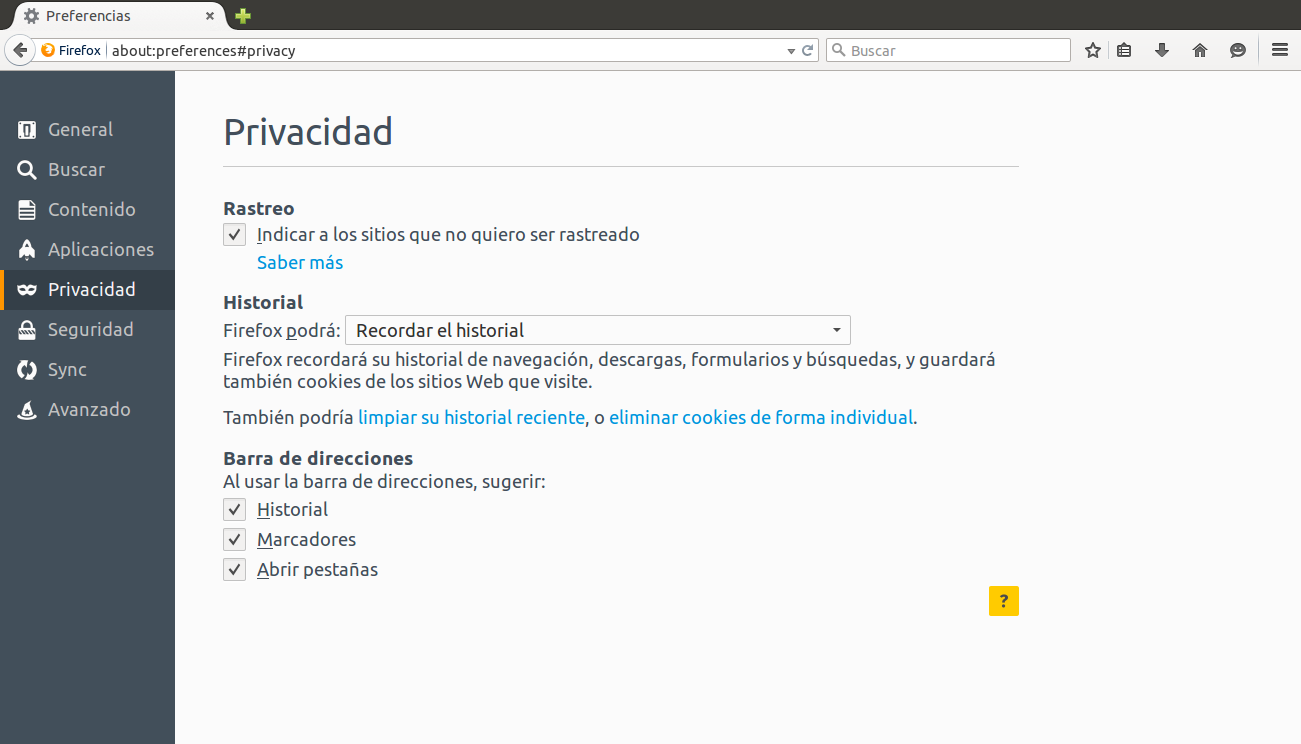

Aquí también se le da la opción de olvidar el historial de búsqueda o no seguirlo en absoluto. Con el historial de búsqueda eliminado, no habrá ningún registro en su computadora local de los sitios que visitó.

Si está muy preocupado por ser anónimo en Internet, puede descargar y utilizar el Tor Browser. Tor es la abreviatura de "The Onion Router", que es una red de servidores de ejecución pública que rebotan su tráfico alrededor para ocultar el origen. El navegador que viene con el paquete es una versión simplificada que ni siquiera ejecuta scripts, por lo que es posible que algunos sitios no funcionen correctamente. Sin embargo, es la mejor manera de ocultar su identidad si desea hacerlo.

Referencia

NDG Linux Essentials - Chapter 3

8. Mantener Linux seguro


A Linux no le importa si está en el teclado de una computadora o conectarse a través de Internet, por lo que querrá tomar algunas precauciones básicas para asegurarse de que sus datos son seguros.

Lo más fácil que puedes hacer es usar una contraseña buena y única en todas partes, especialmente en tu máquina local. 

  • Una buena contraseña tiene al menos 10 caracteres
  • Contiene una mezcla de números, letras (mayúsculas y minúsculas) y símbolos especiales
  • Utilice un paquete como KeePassX para generar contraseñas
  • Sólo necesita tener una contraseña de inicio de sesión en su máquina y una contraseña para abrir su archivo KeePassX.

Se puede comprobar las actualizaciones periódicamente. Aquí mostramos la configuración de la actualización de software de Ubuntu, que está disponible en el menú Configuración.


En la parte superior, puede ver que el sistema está configurado para buscar actualizaciones diariamente. Si hay actualizaciones relacionadas con la seguridad, se le pedirá inmediatamente que las instale. De lo contrario, obtendrá las actualizaciones para ejecutar cada semana.

Firewall

Finalmente, se desea proteger su equipo de aceptar conexiones entrantes. Un firewall es un dispositivo que filtra el tráfico de red, y Linux tiene uno incorporado. Si está utilizando Ubuntu, entonces el gufw es una interfaz gráfica para Ubuntu "firewall sin complicaciones".

 En lugar de introducir comandos complicados de iptables, se utiliza una GUI. Si bien esta GUI le permite crear una política eficaz para un escritorio, apenas araña la superficie de lo que iptables puede hacer.


7. El uso de Linux en el trabajo


Las herramientas básicas utilizadas en la mayoría de las oficinas son:

  • Procesador de textos
  • Hoja de cálculo
  • Paquete de presentación
  • navegador web
OpenOffice, o el LibreOffice más activo, se encarga de las tres primeras funciones. Un procesador de textos se utiliza para editar documentos, como informes y notas. Las hojas de cálculo son útiles para trabajar con números, como resumir datos de ventas y hacer predicciones futuras. Un paquete de presentación se utiliza para crear diapositivas con funciones como texto, gráficos y vídeo incrustado.

A continuación se muestra la hoja de cálculo y el editor de documentos de LibreOffice.


LibreOffice también puede trabajar con otros formatos de archivo, como Microsoft Office o Adobe Portable Document Format (PDF). 


miércoles, 12 de abril de 2017

6. Virtualización y Cloud Computing

Introducción

Linux es un sistema operativo multiusuario, lo que significa que muchos usuarios diferentes pueden trabajar simultáneamente en el mismo sistema y en su mayor parte no pueden hacer cosas que dañen a otros usuarios. Sin embargo, esto tiene limitaciones: los usuarios pueden acaparar espacio en disco o ocupar demasiada memoria o recursos de CPU y hacer que el sistema sea lento para todos

Virtualización

La virtualización es el proceso en el que una computadora física, llamada host, ejecuta varias copias de un sistema operativo, cada una de ellas llamada invitado. El host ejecuta el software llamado hipervisor que cambia el control entre los distintos invitados tal como hace el núcleo Linux para procesos individuales.


La virtualización funciona porque los servidores pasan la mayor parte de su tiempo inactivo y no necesitan recursos físicos como un monitor y un teclado. Se puede tomar una potente CPU y distribuirla alrededor de varias máquinas virtuales y mantener un reparto más equitativo entre los invitados de lo que es posible en un sistema Linux. La principal limitación es por lo general la memoria y con los avances en la tecnología de hipervisor y CPUs es posible poner más máquinas virtuales en un host que nunca.

En un entorno virtualizado, un host puede ejecutar docenas de sistemas operativos invitados, y con el apoyo de la propia CPU, los clientes ni siquiera saben que se están ejecutando en una máquina virtual. Cada invitado recibe su propia CPU virtual, RAM y disco, y se comunica con la red por sí misma.

Ventajas de la virtualización

  • La virtualización ofrece:
  • Una forma para que una empresa reduzca el consumo de energía
  • Reducción del espacio del centro de datos en servidores físicos. 
  • La ubicación de la máquina realmente no importa. 
  • Sólo paga por los recursos que utiliza. 
  • Los proveedores de computación en nube pueden aprovechar las escalas de la economía para ofrecer recursos informáticos a precios mejores de lo que costaría adquirir su propio hardware, espacio y refrigeración.

Los servidores virtuales son sólo una faceta de la computación en la nube. También puede obtener almacenamiento de archivos, bases de datos o incluso software. 
La clave en la mayoría de estos productos es que usted paga por lo que usa, como una cierta cantidad por gigabyte de datos por mes, en lugar de comprar el hardware y el software y luego alojarlo usted mismo.

Algunas situaciones son más adecuadas para la nube que otras. Las preocupaciones de seguridad y rendimiento suelen ser los primeros elementos que se presentan, seguido por el costo y la funcionalidad.

Linux juega un papel fundamental en el cloud computing. La mayoría de los servidores virtuales se basan en algún tipo de kernel de Linux y Linux se utiliza a menudo para alojar las aplicaciones detrás de los servicios de cloud computing.


5. Linea de comandos en Linux


La línea de comandos es una entrada de texto simple que le permite introducir cualquier cosa, desde comandos de una palabra hasta secuencias complicadas. Si inicia sesión a través del modo de texto, se encuentra inmediatamente en la consola. Si inicia sesión gráficamente, deberá iniciar un shell gráfico que sea una consola de texto con una ventana a su alrededor para que pueda cambiar el tamaño y moverla.

Cada escritorio Linux es diferente, por lo que tendrá que mirar alrededor de sus menús para una opción llamada terminal o x-term. Ambos son shells gráficas, que se diferencian principalmente en apariencias en lugar de funcionalidad. Si tiene una herramienta de búsqueda como Ubuntu One, puede buscar terminal, como se muestra aquí.


Estas herramientas le permiten buscar rápidamente en su sistema exactamente lo que desea ejecutar en lugar de buscar a través de menús.


4. Modo gráfico y no gráfico en Linux


Linux se puede utilizar de dos maneras: gráfica y no gráfica. En el modo gráfico, sus aplicaciones están en ventanas que pueden cambiar de tamaño y moverse. Tienes menús y herramientas para ayudarte a encontrar lo que buscas. Aquí es donde usará un navegador web, herramientas de edición de gráficos y correo electrónico. 


En el modo gráfico, puede tener varios shells abiertos, lo cual es muy útil cuando está realizando tareas en varios equipos remotos. Incluso inicia sesión con su nombre de usuario y contraseña a través de una interfaz gráfica.

El modo no gráfico comienza con un inicio de sesión basado en texto, que se muestra a continuación. Se le pedirá simplemente su nombre de usuario y después de eso, su contraseña. Si el inicio de sesión es correcto, se le llevará directamente a un shell.


En modo no gráfico, no hay ventanas para moverse. Aunque tenga editores de texto, navegadores web y clientes de correo electrónico, solo son texto. La mayoría de los servidores se ejecutará en este modo también, ya que la gente no inicia sesión en ellos directamente, lo que hace una interfaz gráfica un desperdicio de recursos. A continuación, se muestra un ejemplo de la pantalla que puede ver después de iniciar sesión.


viernes, 7 de abril de 2017

3. Principales aplicaciones de código abierto


El kernel de Linux puede ejecutar una amplia variedad de software a través de muchas plataformas de hardware. Una computadora puede actuar como un servidor o como un escritorio. La máquina puede ejecutar software o puede ser utilizada como una máquina de desarrollo en el proceso de creación de software. 

Una ventaja de esto es que se pueden simular casi todos los aspectos de un entorno de producción, desde el desarrollo, hasta las pruebas, lo que ahorra costes y tiempo. Como alguien que aprende Linux, puede ejecutar las mismas aplicaciones de servidor en su escritorio o un servidor virtual de bajo costo que se ejecutan en un gran proveedor de servicios de Internet. 

Categorías

El software de Linux generalmente cae en una de tres categorías:

Software de servidor - software que no tiene interacción directa con el monitor y el teclado de la máquina en la que se ejecuta. Su propósito es servir información a otros ordenadores, llamados clientes. 

Software de escritorio: un navegador web, un editor de texto, un reproductor de música u otro software con el que interactúas. Aquí, el software de escritorio es el cliente.

Herramientas - existe para que sea más fácil administrar su sistema. Puede que tengas una herramienta que te ayude a configurar tu pantalla, o algo que ofrezca un shell de Linux, o incluso herramientas más sofisticadas que convierten el código fuente en algo que el ordenador pueda ejecutar.

Además, consideraremos aplicaciones móviles. Una aplicación móvil se parece mucho a una aplicación de escritorio, pero se ejecuta en un teléfono o una tableta en lugar de una computadora de escritorio.

Referencias

Linux-essentials NDG